Claude Artifact คืออะไร วิธีสร้าง Visual และแชร์เป็น URL ได้เลย

Tim Janepat
ผู้ก่อตั้ง AiCEO Academy · ผู้เชี่ยวชาญด้าน AI
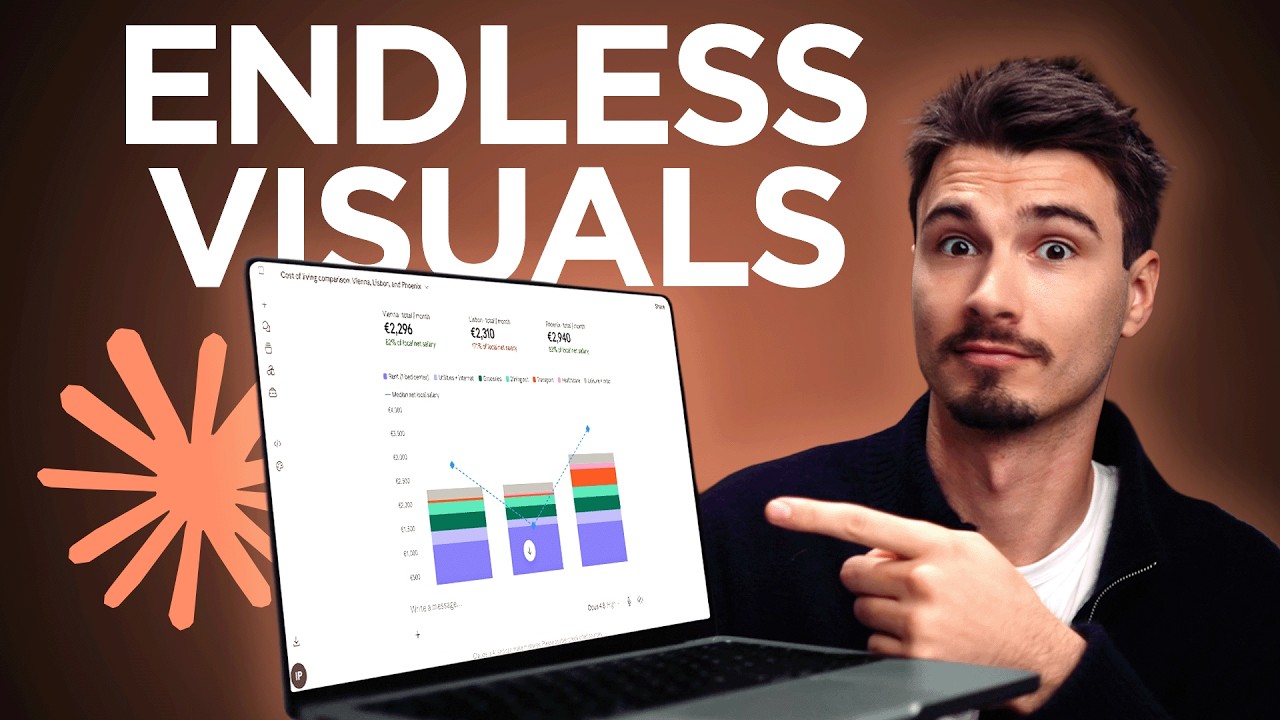
เทคนิค prompt ง่ายๆ ที่ให้ Claude คิดก่อนว่าจะแสดงอะไร แล้วเลือกจาก 5 ตัวเลือก พร้อมวิธีทำ Artifact เป็นเว็บที่มี URL แชร์ได้โดยไม่ต้องมีบัญชี Claude
ถ้าคุณเคยถาม Claude อธิบายเรื่องอะไรสักเรื่องแล้วได้รับกำแพงข้อความกลับมา มันไม่ใช่ความผิดของ prompt เสมอไป — AI ถูก default ให้ตอบเร็วและประหยัด token วิธีที่ง่ายที่สุดในการตอบคือพิมพ์ทุกอย่างออกมาเป็นข้อความ แต่ถ้าเปลี่ยนจากการขอ output ทันทีเป็นการให้ AI คิดก่อนว่าจะแสดงยังไง ผลลัพธ์ต่างกันชัดมาก
The AI Advantage แนะนำเทคนิคที่ดูเรียบง่ายแต่เปลี่ยนวิธีทำงานกับ Claude ได้จริง แทนที่จะบอกให้สร้างภาพหรือ chart ทันที ให้ขอตัวเลือก 5 แบบก่อน แล้วค่อยเลือกสิ่งที่ตรงกับความเข้าใจในหัวของคุณ วิธีนี้ตัด guess-work ออกจากทั้งสองฝั่ง — คุณไม่ต้องพยายามอธิบาย spec ล่วงหน้า และ Claude ก็ไม่ต้องเดาว่าสมองคุณต้องการวิธีนำเสนอแบบไหน
ผมใช้แนวทางนี้กับงาน AI consulting มาสักพักแล้ว ทั้งตอนเตรียมสอน workshop และตอนทำ data visualization ให้ลูกค้า — บทความนี้จะอธิบายทั้ง prompt ที่ใช้จริง ความแตกต่างระหว่าง interactive visual กับ artifact และวิธีเปลี่ยน output ใน chat ให้เป็นเว็บที่แชร์ได้จริง
สรุปสั้น ๆ
- ใช้ prompt ที่ขอ 5 ตัวเลือกก่อน แทนการสั่งสร้างทันที เพื่อให้ Claude brainstorm ก่อน execute
- Claude มักเสนอตัวเลือกที่ดีที่สุดไว้ด้านล่างสุดของ list — ดูตรงนั้นก่อนเสมอ
- Interactive visual อยู่ใน chat เหมาะกับการเข้าใจทันที; Artifact คือแอปอิสระที่มี URL แชร์ได้
- เพิ่มคำว่า artifact ใน prompt เพื่อให้ Claude build เป็น standalone web app
- Artifact ที่ publish แล้วดูได้โดยไม่ต้องมีบัญชี Claude
ทำไมการขอ Output ตรงๆ ถึงให้ผลที่ไม่ตรงเสมอ
เวลาเราพิมพ์ "สร้าง chart เรื่อง X" หรือ "ทำ infographic เกี่ยวกับ Y" เรากำลังข้ามขั้นตอนที่สำคัญที่สุดไป นั่นคือการให้ AI คิดก่อนว่าวิธีนำเสนอแบบไหนเหมาะกับหัวข้อนั้นจริงๆ สมองของเราก็ไม่รู้ว่าต้องการอะไรจนกว่าจะเห็นตัวเลือก เหมือนสั่งอาหารโดยไม่ดูเมนู ได้ก็ได้ แต่โอกาสที่จะได้สิ่งที่ใช่ต่ำกว่ามาก
Claude ถูก default ให้ generate สิ่งแรกที่คิดได้และส่งให้ทันที ผมเจอแบบนี้บ่อยมากตอนสอน AI ให้ลูกค้า — คนส่วนใหญ่ขอ "ทำ visual" แล้วไม่พอใจผลแรก แก้ไปหลายรอบ ทั้งที่ถ้าเริ่มด้วยตัวเลือก 5 แบบก่อน ก็จะถึงผลที่ต้องการเร็วกว่าตั้งแต่รอบแรก
หัวใจของปัญหาคือทั้งคุณและ Claude ต่างก็ไม่รู้ว่าสิ่งที่ดีที่สุดคืออะไรก่อนเห็นตัวเลือก การแยก brainstorming ออกจาก execution แก้ปัญหานี้โดยตรงและทำงานได้ดีกว่าการเดาทั้งสองฝั่ง
Prompt ที่ให้ Claude คิดก่อนสร้าง
โครงสร้าง prompt ที่ใช้จริงมีแค่นี้: "I want to understand [หัวข้อ] — figure out what visuals would be most useful for me to understand this deeply, give me 5 options" Claude จะไม่สร้างอะไรทันที — มันจะเสนอ 5 แนวทางในการแสดงผล แต่ละแบบมีคำอธิบายว่าจะแสดงอะไรและเหมาะกับมุมมองแบบไหน จากนั้นคุณค่อยเลือกจากสิ่งที่เห็น ไม่ใช่จากสิ่งที่ต้องบอกล่วงหน้า
จุดที่น่าสังเกตคือ Claude มักจะเสนอตัวเลือกที่ดีที่สุดไว้ด้านล่างสุดของ list เหมือนจะบอกว่า "ถ้าอยากได้ดีสุด ไปดูอันสุดท้าย" เวลาเลือกให้ดูทั้ง 5 แล้วเริ่มจากด้านล่าง ถ้าชอบหลายแบบ พิมพ์ "combine option 2 and 3" หรือใช้ชื่อ option ที่ Claude ตั้งไว้ มันจะเข้าใจและสร้างให้ทันที
เทคนิคนี้ใช้ได้ไกลกว่าแค่ visual — ผมใช้กับการวาง outline บทความ การเลือก stack เทคโนโลยีให้ลูกค้า การออกแบบ automation flow และการเตรียม slide deck ทุกครั้งที่มีทางเลือกมากกว่าหนึ่งแบบ ลองขอ "ให้ 5 option ก่อน" แล้วค่อยเลือก คุณจะเห็นความต่างทันที
Interactive Visual กับ Artifact ต่างกันอย่างไร
Claude มี output 2 ประเภทที่หน้าตาคล้ายกัน แต่ทำงานต่างกันโดยสิ้นเชิง Interactive visual คือภาพที่ Claude สร้างแล้วแสดงอยู่ใน chat เป็นส่วนหนึ่งของคำตอบ เร็ว ไม่กิน compute มาก เหมาะกับการทำความเข้าใจในทันที เหมือน whiteboard sketch ที่วาดเพื่ออธิบายแล้วก็จบ แต่เก็บและแชร์กับคนอื่นยาก
Artifact เป็นอีกระดับขึ้นมาโดยสิ้นเชิง มันคือ standalone web application ที่เปิดในหน้าต่างแยกข้าง chat Claude เขียน code จริงๆ แล้ว host ขึ้นมาเป็น URL — คุณแชร์ link ให้ใครก็ได้และเขาดูหรือ interact ได้เลยโดยไม่ต้องมีบัญชี Claude เลย ผมใช้ artifact ตอนทำ dashboard summary ให้ลูกค้าดูข้อมูลเอง แทนที่จะ export รูปแล้วส่ง PDF ก็ส่ง URL ที่กด interact ได้ ลูกค้าเข้าใจข้อมูลได้เร็วกว่ามาก
ข้อแลกเปลี่ยนที่ Anthropic ไม่ได้บอกตรงๆ คือ artifact ใช้ computing power มากกว่า interactive visual หลายเท่า rule of thumb ที่ผมใช้คือ interactive visual สำหรับ "เรียนรู้ใน session" และ artifact สำหรับ "เก็บไว้ใช้หรือแชร์ให้คนอื่น"
วิธีสร้าง Artifact และ Publish เป็น URL
สร้าง artifact ง่ายมาก แค่เพิ่มคำว่า artifact ใน prompt เช่น "make this as an artifact" หรือ "create an artifact showing this" Claude จะเปลี่ยนโหมดและ build แอปในหน้าต่างแยกข้างขวา เหมือนดู developer เขียน code จริงๆ แต่ใช้เวลาแค่ไม่กี่วินาที
หลังจาก artifact สร้างเสร็จ วิธี publish เป็น public URL ทำผ่านปุ่ม down arrow ที่มุมบนของ artifact panel → เลือก Publish artifact → Publish and copy link แค่นั้น คุณได้ URL ที่แชร์ได้ทันที
Artifact ที่ publish แล้วดูได้โดยไม่ต้อง login Claude ทำให้มันเป็นเครื่องมือแชร์ข้อมูลที่เข้าถึงได้จริงสำหรับทุกคน ไม่ว่าจะใช้ AI หรือเปล่า
ฟีเจอร์ "remix" ก็น่าสนใจมาก คนที่มีบัญชี Claude สามารถเปิด artifact ของคุณแล้วกด customize เพื่อแก้ไขใน account ตัวเองได้ ผมใช้วิธีนี้ใน workshop โดยสร้าง template artifact ก่อน แล้วให้ผู้เข้าร่วม remix เป็นของตัวเอง ประหยัดเวลาไปได้มากแทนที่ทุกคนต้องสร้างใหม่ตั้งแต่ต้น
สรุป
เทคนิค "ให้ตัวเลือกก่อน แล้วค่อยสร้าง" ดูเหมือนสิ่งเล็กน้อย แต่มันเปลี่ยนผลลัพธ์ของการทำงานกับ Claude ได้จริง เพราะมันตัด assumption ออกจากทั้งสองฝั่ง แทนที่จะได้สิ่งที่น่าจะใช่ก็ได้สิ่งที่ตรงกับความเข้าใจของคุณตั้งแต่ครั้งแรก และถ้าต้องการเก็บหรือแชร์ artifact คือสิ่งที่จะทำให้งานนั้นมีประโยชน์ต่อเนื่องออกไปจาก chat
ขั้นตอนต่อไป:
- เปิด Claude (ฟรีได้) แล้วเริ่มด้วย "I want to understand [เรื่อง] — give me 5 visual options"
- ดูตัวเลือกด้านล่างสุดก่อน เพราะ Claude มักเสนอที่ดีที่สุดไว้ตรงนั้น
- รวม option ที่ชอบโดยพิมพ์ "combine option X and Y"
- ถ้าต้องการแชร์ เพิ่มคำว่า artifact ใน prompt
- กด publish เพื่อรับ URL แชร์ได้ทันทีโดยไม่ต้องมีบัญชี Claude
คำถามที่พบบ่อย
Q.Claude Visual กับ Artifact ต่างกันอย่างไร
Q.วิธีสร้าง Claude Artifact ทำอย่างไร
Q.Claude สร้าง Visual และ Artifact ได้ฟรีไหม
Q.Prompt ที่ดีสำหรับให้ Claude สร้าง Visual คืออะไร
วิดีโอต้นฉบับ
วิดีโอต้นฉบับ — The AI Advantageบทความนี้สรุปและขยายความจากเนื้อหาในวิดีโอ — กดดูคลิปต้นฉบับเพื่อดูภาพและตัวอย่างเพิ่มเติม
แชร์บทความนี้:
บทความที่เกี่ยวข้อง

สร้างระบบ Email Marketing บน VPS ด้วย Listmonk และ Claude Code
สร้างระบบส่งอีเมลมาร์เก็ตติ้งบน VPS ด้วย Listmonk open source เชื่อมต่อ Resend SMTP ให้ Claude Code จัดการทุกขั้นตอน ส่งได้ไม่จำกัด ไม่ต้องจ่ายรายเดือน

วิธีใช้ Claude Code ให้ได้เต็มประสิทธิภาพ: 7 ระดับที่ต้องรู้
Claude Code ไม่ใช่แค่ chatbot แต่เป็นระบบที่ทำงานแทนคุณได้จริง บทความนี้อธิบาย 7 ระดับตั้งแต่ connectors, sub-agents ไปถึง skills และ operating system

Claude Code คืออะไร วิธีเริ่มสร้างแอปโดยไม่ต้องเขียนโค้ด
Claude Code คือ AI agent ที่สร้างไฟล์จริงบนเครื่องได้ ไม่ต้องรู้โค้ดเลย แค่อธิบายสิ่งที่ต้องการ Claude จัดการทุกขั้นตอนตั้งแต่ build จนถึง deploy